Instalar os dispositivos faciais
Passo a passo para instalar um dispositivo Avicam ou Control iD e deixá-lo sincronizado com o Plugo Gestão.
Nesta página
Esta página mostra como instalar um dispositivo de reconhecimento facial Avicam RF2002 ou Control iD iDFace e ligá-lo ao Plugo Gestão. Qualquer pessoa pode seguir: o proprietário do eletroposto, alguém da equipe ou o técnico que instala a porta. Depois do aparelho fixado na parede, a ligação leva cerca de 20 minutos. O dispositivo chama o Plugo Gestão pela internet do eletroposto: não é preciso abrir porta no roteador.
Quem pode usar
- O módulo Controle de acesso precisa estar ligado na conta. Se o menu Controle de acesso não aparece, fale com o suporte do Plugo Gestão (é um módulo à parte).
- Somente o proprietário cadastra dispositivos, gera senhas e endereços de conexão, vê esses dados e baixa o configurador.
- O gerente vê o estado dos dispositivos e envia comandos (abrir a porta, sincronizar, reiniciar), mas não vê as senhas nem o endereço de conexão.
Como abrir
- No computador, toque em Controle de acesso no menu lateral. No celular, toque em Mais e depois em Controle de acesso.
- O cadastro dos aparelhos fica em Ajustes → Dispositivos.
- O estado, os comandos, os dados de conexão e o configurador de cada aparelho ficam na aba Dispositivos.
Passo a passo
Separar o que você precisa
- O módulo Controle de acesso ligado na conta.
- Login de proprietário no Plugo Gestão. Só o proprietário vê a senha e o endereço de conexão.
- O dispositivo, uma fonte 12 V / 2 A só para ele e um cabo de rede até o roteador do eletroposto.
- Um computador ligado à mesma rede do dispositivo (cabo ou Wi-Fi do eletroposto).
- O usuário e a senha da página do aparelho. De fábrica, nas duas marcas, o usuário é admin e a senha é admin.
- Para os alarmes de porta: o sensor de porta (magnético) ligado ao dispositivo.
Instalar na parede
| Item | Como fazer |
|---|---|
| Altura | Centro da tela a cerca de 1,45 m do chão. O rosto da pessoa deve ficar entre 1,2 m e 2,3 m de altura, de frente e a até 1,5 m do leitor. |
| Luz | Sem sol batendo direto na câmera e sem janela atrás da pessoa (contraluz). Em área escura, deixe uma luz acesa perto. |
| Chuva | Avicam F4, F5 e NT e Control iD iDFace só em área coberta. Avicam F5S e F8 aguentam área aberta. |
| Energia | Fonte só para o dispositivo e, de preferência, num nobreak: sem energia, a porta não abre pelo facial. |
| Rede | Use cabo: no Wi-Fi o aparelho perde a conexão com mais frequência. No roteador, reserve o IP do aparelho (reserva DHCP) para ele não mudar. |
| Fechadura | Ligue a fechadura no relé do aparelho (NA ou NF, conforme a fechadura) e instale um botão de saída do lado de dentro. |
| Sensor de porta | Ligue o sensor magnético na entrada de sensor do aparelho. É ele que avisa "porta forçada" e "porta aberta tempo demais". |
Preparar no Plugo Gestão
Faça antes de ligar o aparelho, em Controle de acesso → Ajustes:
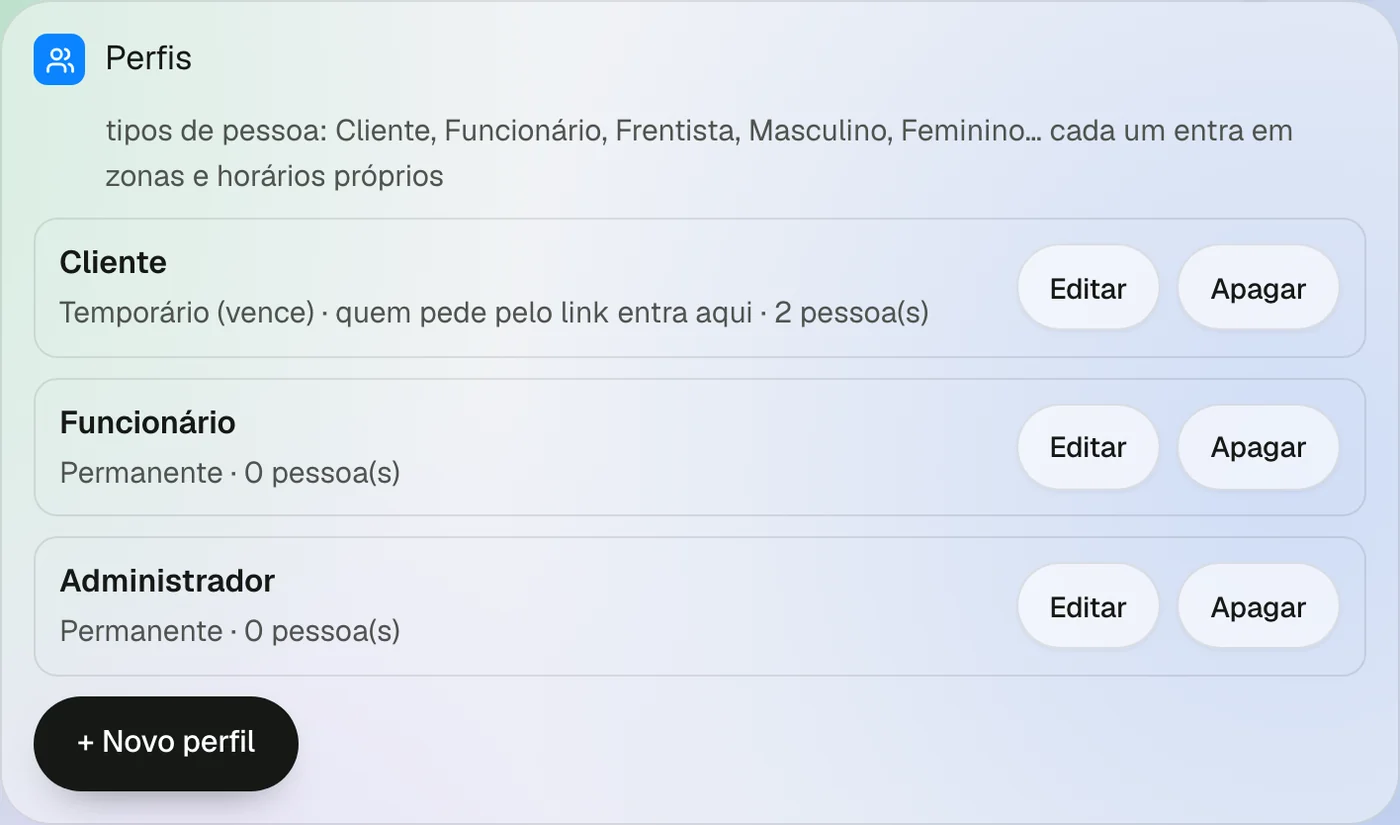
- Em Perfis, confira os perfis. Se a lista estiver vazia, crie ao menos um perfil para os clientes (tipo Temporário (vence)) e um para a equipe (tipo Permanente (não vence)). O perfil marcado com "quem pede pelo link entra aqui" é o que o motorista recebe quando é aprovado.
- Se quiser horário, crie a agenda em Agendas. Fora da agenda, o dispositivo nega a entrada, mesmo sem internet. Perfil sem agenda entra a qualquer hora.
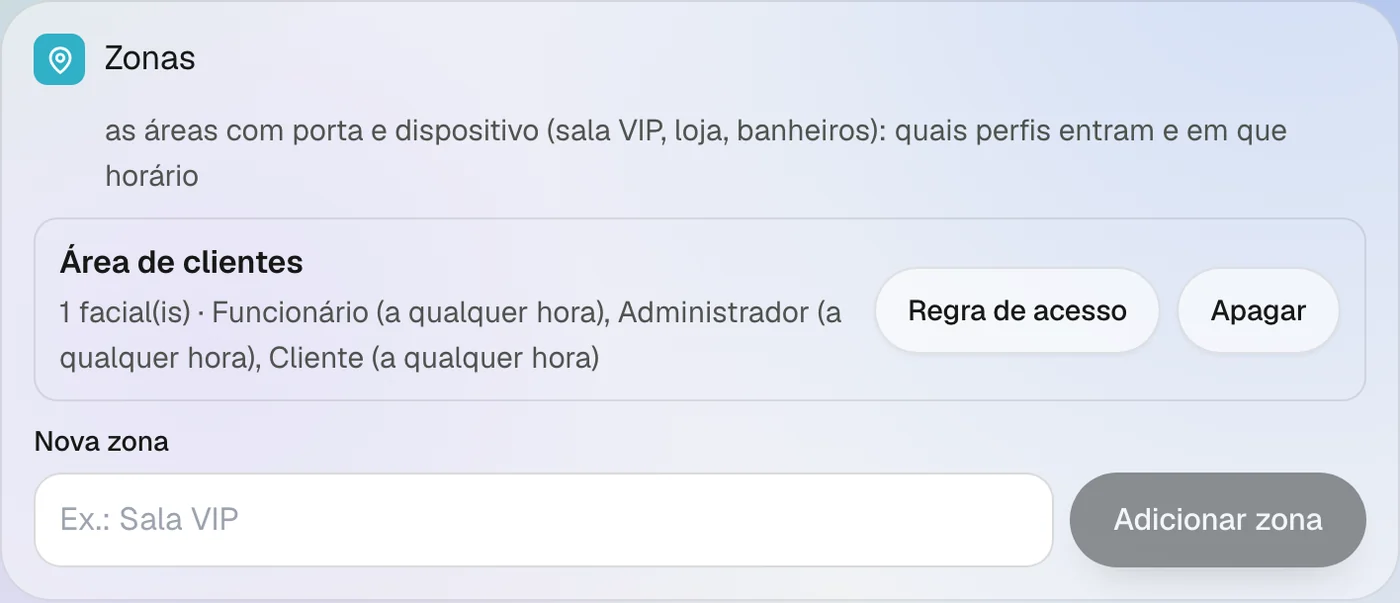
- Em Zonas, crie uma zona para cada área com porta (Sala VIP, Loja, Banheiros). Toque em Regra de acesso, marque os perfis que entram, escolha o horário de cada um e toque em Salvar a regra de acesso.
- Em Dispositivos, preencha Nome (exemplo: Porta da sala VIP), Zona, Marca, Modelo (opcional) e Número de série, e toque em Cadastrar dispositivo.
Ligar a Avicam
- Abra a aba Dispositivos e, no cartão do aparelho, vá até Conexão MQTT.
- Toque em Gerar senha própria (ou Gerar senha nova, se já existir uma).
- No cartão, logo abaixo dos dados da conexão, toque em Baixar o configurador deste aparelho.
- Num computador ligado à mesma rede do dispositivo, abra o arquivo baixado com dois cliques.
- Digite só o IP do aparelho (aparece na tela dele, em Rede) e a senha atual da página do aparelho (de fábrica, admin).
- Toque em Configurar e conferir e espere "Pronto!".
- Volte ao Plugo Gestão: em até 1 minuto o dispositivo aparece On-line.
O arquivo já leva o número de série, a senha da conexão e uma senha nova para a página do aparelho. No fim, ele troca a senha de fábrica pela senha do Plugo Gestão, que fica no cartão em Rede e acesso à página → Senha da página e do menu. Na Avicam, a mesma senha abre a página do aparelho e o menu da tela; por isso ela tem 10 caracteres, com letras e números, para ser digitada no teclado do aparelho.
O configurador liga a Avicam pela conexão cifrada: o endereço do servidor começa com ssl:// e a senha, as fotos e os nomes das pessoas viajam criptografados. Depois da primeira conexão cifrada, o cartão mostra "conexão cifrada" e o aparelho não volta a conectar sem ela.
Ligar a Avicam sem o configurador
Use só se não for possível usar o configurador.
- No cartão do aparelho, em Conexão MQTT, use os botões Copiar de Servidor, Porta, Usuário e Senha.
- Num computador da rede do eletroposto, digite o IP do aparelho no navegador e entre com o usuário administrador.
- Abra o menu Parâmetros do Sistema → MQTT.
- Marque Ativado ou não.
- Em Endereço da nuvem, cole o Servidor do cartão, com o ssl:// do começo (é o que liga a conexão cifrada).
- Em Porta de nuvem, cole a Porta do cartão.
- Em Nome de usuário de nuvem, cole o Usuário (o número de série).
- Em Senha de nuvem, cole a Senha do cartão.
- Toque em Salvar e não mexa no resto: o Plugo Gestão ajusta o restante. Embaixo aparece "Conectado, login bem sucedido!".
Ligar o Control iD
A página do iDFace não tem o campo do servidor. Por isso existe o configurador: um arquivo que você baixa no Plugo Gestão e abre no computador da rede do eletroposto.
- Abra a aba Dispositivos e, no cartão do aparelho, toque em Gerar endereço de conexão.
- Logo abaixo do endereço, toque em Baixar o configurador deste aparelho. O arquivo já vem com o endereço e com a senha nova da página do aparelho.
- Num computador ligado à mesma rede do dispositivo, abra o arquivo com dois cliques.
- Digite só o IP do aparelho (aparece na tela dele, em Rede) e a senha atual (de fábrica, admin).
- Toque em Configurar e conferir e espere "Pronto!".
- Volte ao Plugo Gestão: em até 1 minuto o dispositivo aparece On-line, acerta o relógio e recebe as pessoas.
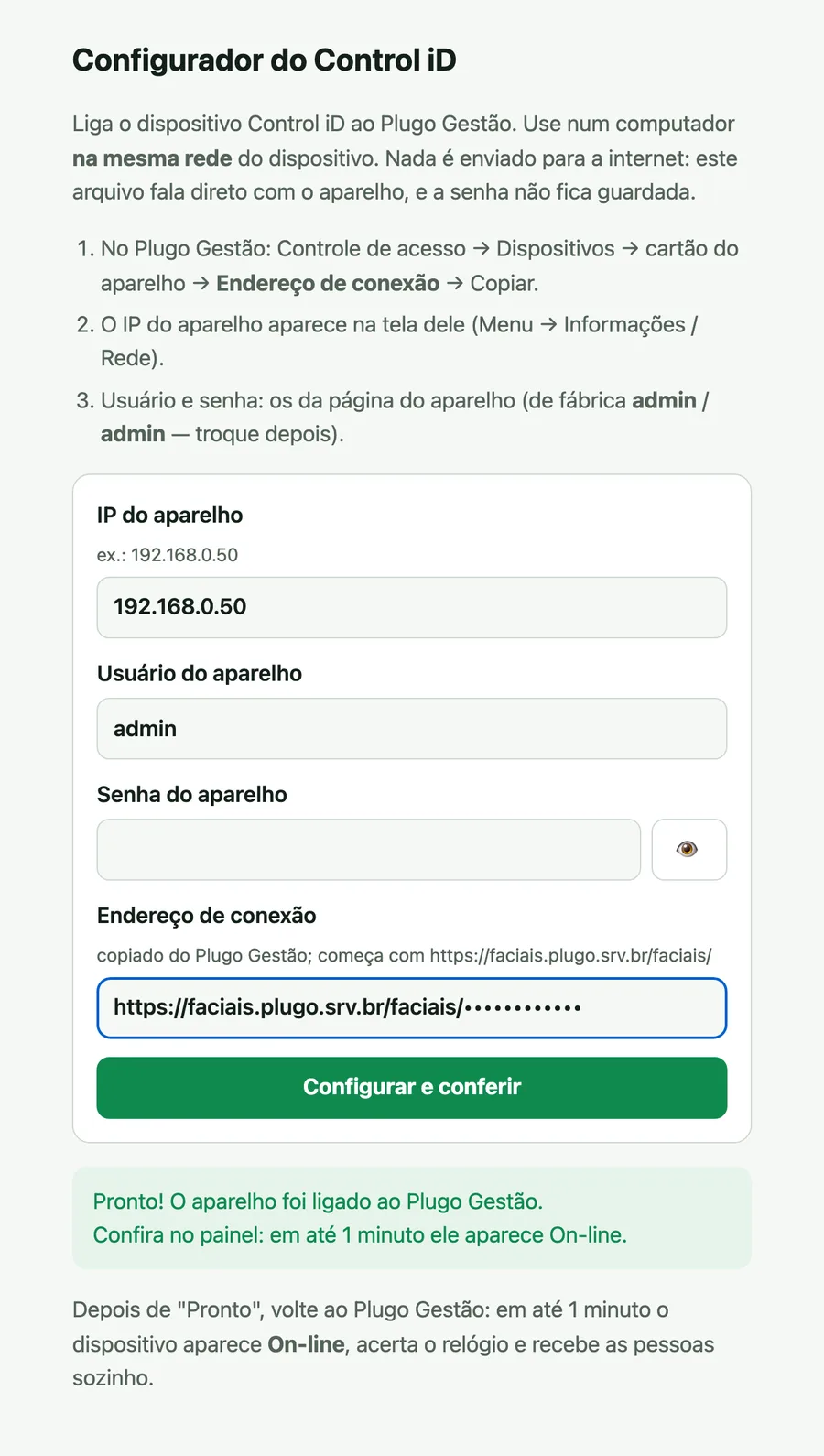
O configurador fala direto com o aparelho, na rede do eletroposto. No fim, ele troca a senha de fábrica pela senha do Plugo Gestão (no cartão, em Rede e acesso à página → Senha da página).
O sistema também tranca o menu de configurações na tela do Control iD. Ele abre só com o rosto ou a tag de um administrador dos dispositivos: a pessoa se identifica na tela e toca no menu. O ID e a senha digitados na tela não abrem o menu. São administradores, automaticamente, o proprietário e o gerente do eletroposto cujo e-mail de login é o mesmo do cadastro de acesso; outras pessoas, o proprietário marca na ficha (veja "Escolher os administradores dos dispositivos"). O cartão mostra quem são, em Menu de configurações na tela.
Proteger o aparelho
Faça sempre, nas duas marcas.
- Confira se a senha da página do aparelho foi trocada. O configurador troca automaticamente por uma senha única do aparelho, que fica no cartão (só o proprietário vê).
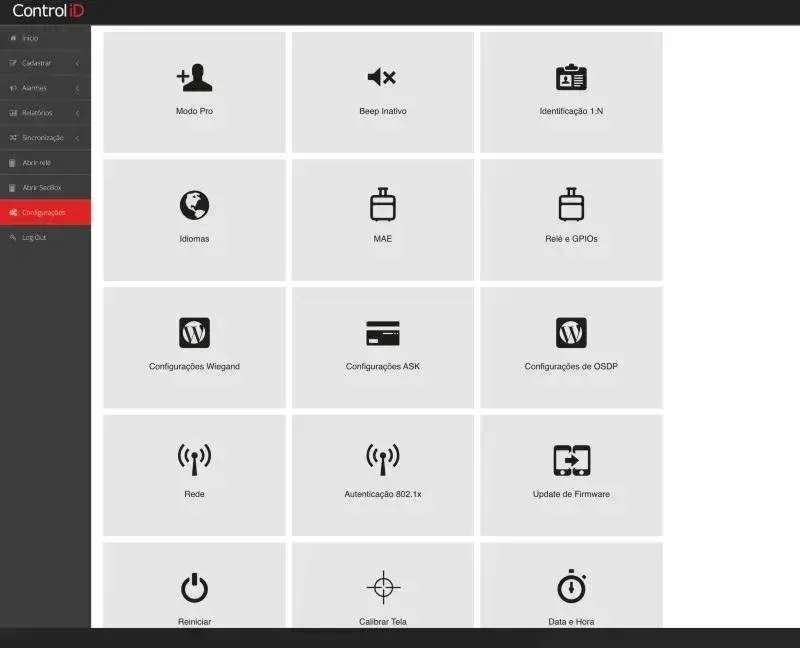
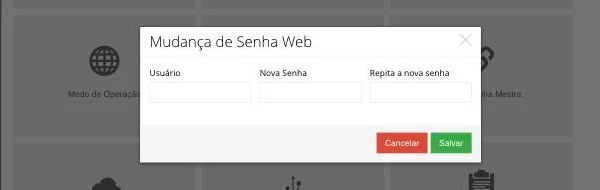
- Se configurou sem o configurador, troque a senha manualmente: no Control iD, em Configurações → Mudar Senha Web (e também a Senha Mestra); na Avicam, em Parâmetros do Sistema → aba Senha de login.
- Na Avicam, o configurador troca junto a senha do menu da tela (é a mesma da página). Sem o configurador, troque no próprio aparelho, no menu de configurações (vem admin de fábrica).
- No Control iD, o sistema tranca o menu da tela automaticamente; confira em Menu de configurações na tela quem são os administradores. Não deixe usuário de teste cadastrado no aparelho.
Escolher os administradores dos dispositivos
No Control iD, só um administrador dos dispositivos abre o menu de configurações na tela do aparelho.
- Abra a aba Cadastros, toque nos três pontinhos da pessoa e em Abrir a ficha.
- Marque Administrador dos dispositivos. Só o proprietário altera.
- Em até 1 minuto, com o aparelho on-line, a pessoa já abre o menu com o rosto ou a tag.
Ninguém vira administrador automaticamente, nem o proprietário ou o gerente: a caixa só fica marcada quando o proprietário marca. Quando o e-mail do cadastro de acesso é o de um proprietário ou gerente, a ficha avisa para conferir que é a mesma pessoa antes de marcar, porque o e-mail do cadastro é digitado pelo próprio motorista. Na lista de Cadastros, cada administrador aparece com "administrador dos dispositivos".
A abertura da porta por senha no teclado da Avicam vem ligada de fábrica; o sistema desliga automaticamente.
| Nunca faça | Por quê |
|---|---|
| Restaurar o aparelho para o padrão de fábrica | Apaga a ligação com o Plugo Gestão e todas as pessoas. Se o aparelho travar, fale com o suporte do Plugo Gestão. |
| Cadastrar pessoa direto na tela ou na página do aparelho | A pessoa fica fora do sistema, sem validade nem horário, e aparece como "fora do sistema" na ficha do aparelho. Cadastre sempre pelo Plugo Gestão. |
| Abrir porta no roteador para a página do aparelho | A página do aparelho não tem conexão segura (HTTP). O dispositivo chama o Plugo Gestão e não precisa de porta aberta. |
| Ligar o iDCloud ou o "modo online" no Control iD | Concorre com o Plugo Gestão e a porta pode deixar de abrir sem internet. |
Conferir e sincronizar
- No cartão do dispositivo, confira a etiqueta On-line e a linha Pendentes de sincronização com "nenhuma (sincronizado)". Ao trocar o Modo de operação, o cartão mostra aplicando… até o aparelho confirmar (alguns segundos).
- Se as pendências não baixarem, toque em Sincronizar: o sistema reenvia tudo para o aparelho.
- Na aba Cadastros, confira cada pessoa, com perfil, validade e tags.
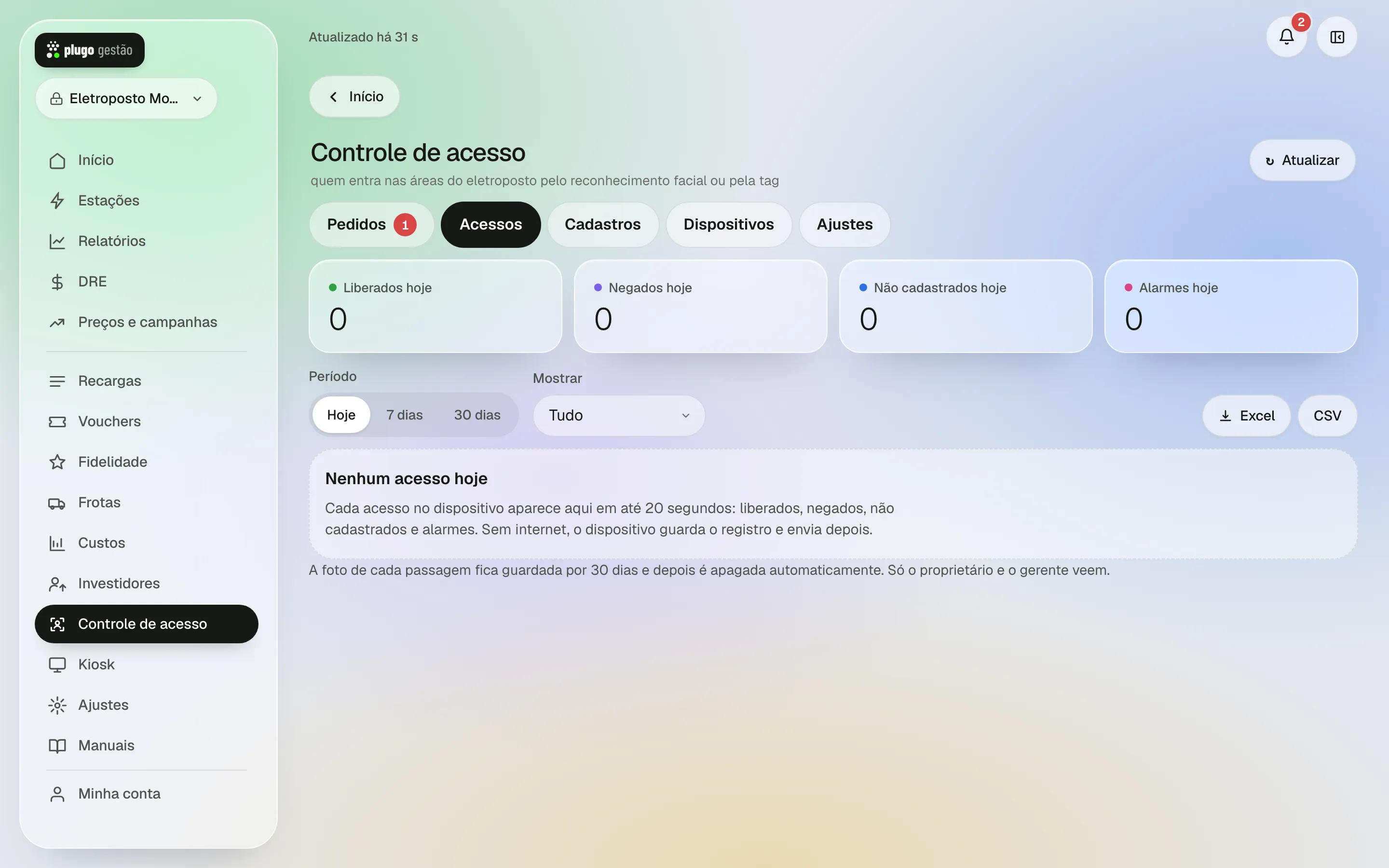
- Na aba Acessos, confira se as passagens estão chegando: Liberado, Negado, Não cadastrado ou Alarme, por rosto ou tag. Dá para filtrar e baixar em Excel ou CSV.
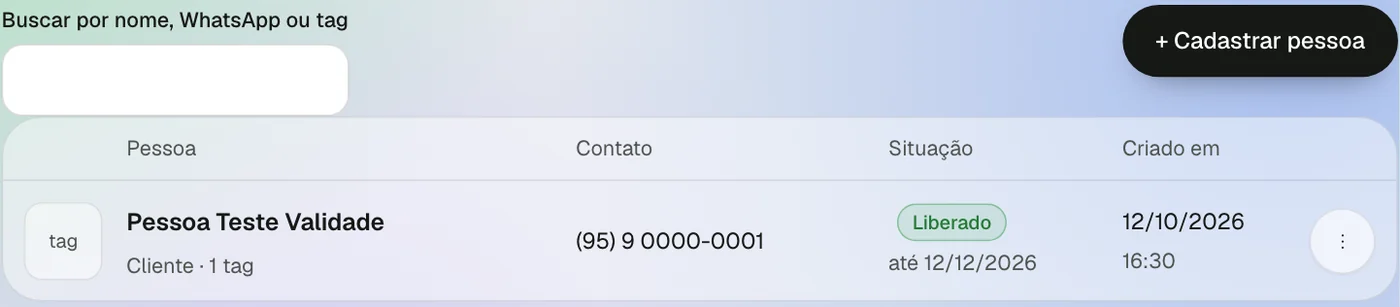
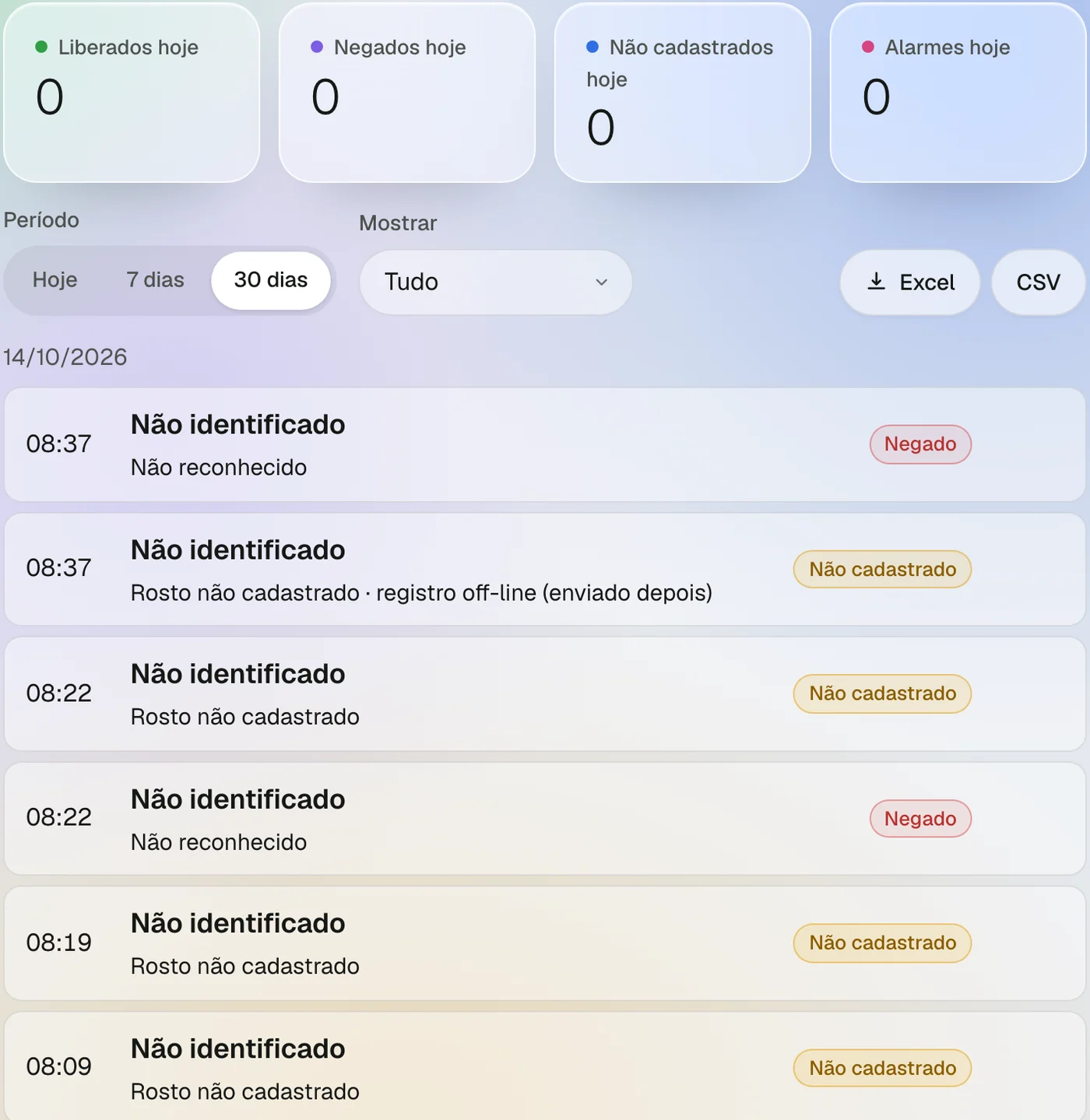
Cada passagem da Avicam vem com a foto do rosto (liberada, negada ou não cadastrada): toque na miniatura para ampliar. A foto fica guardada por 30 dias e é apagada automaticamente. Só o proprietário e o gerente veem.
Ver o IP, o MAC e o acesso à página do aparelho
No cartão do dispositivo, o bloco Rede e acesso à página mostra:
- Endereço IP do aparelho na rede do eletroposto, com Copiar. Tocar no IP abre a página do aparelho, mas só funciona em um celular ou computador ligado à mesma rede.
- MAC, o endereço físico da placa de rede, com Copiar. O Control iD informa o MAC; a Avicam não o envia ao sistema.
- Gateway e máscara (Control iD).
- Usuário da página: admin.
- Senha da página: a que o configurador gravou no aparelho. Fica escondida; toque no ícone do olho para mostrar e em Copiar para copiar. Só o proprietário vê a senha.
O Control iD informa a rede ao conectar e a cada 6 horas; para atualizar na hora, toque em Ler status. A Avicam informa o IP sempre que se conecta ao sistema. A linha abaixo do título mostra quando os dados foram lidos.
Programar a agenda da porta aberta (opcional)
Use para deixar a porta destravada em certos dias e horários (exemplo: loja aberta de segunda a sexta, das 8h às 18h).
- Crie a agenda em Ajustes → Agendas.
- Na aba Dispositivos, escolha a agenda em Agenda da porta aberta.
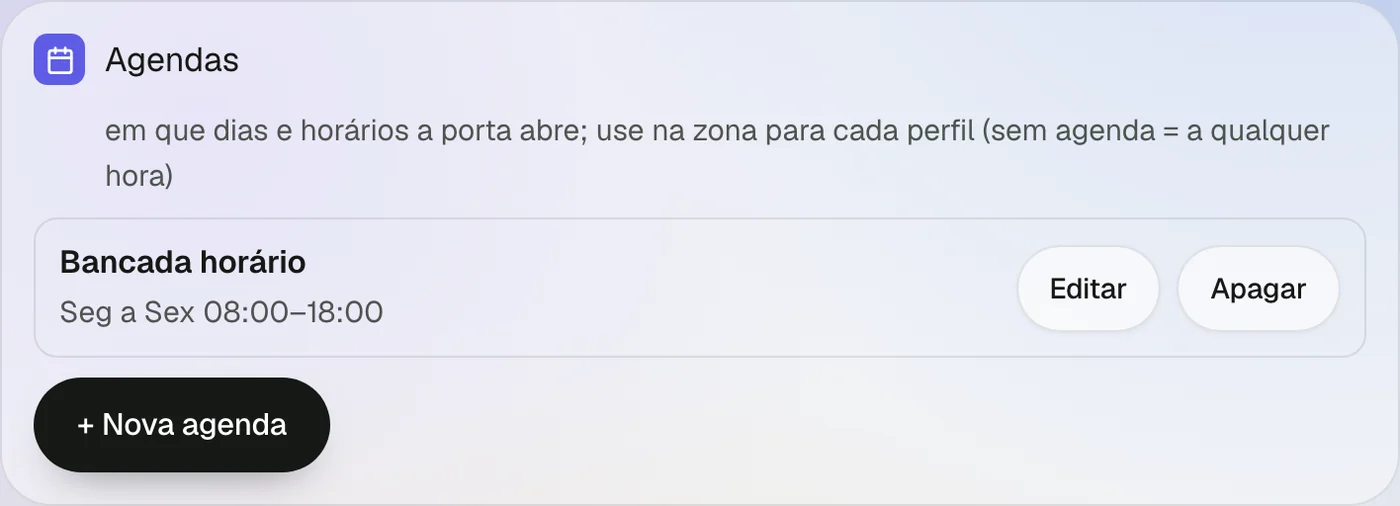
Dentro do horário, a porta fica destravada; fora dele, volta ao normal (só rosto ou tag). Os dias fechados da agenda não abrem. O sistema envia o comando na troca de horário, no horário do eletroposto. Um modo escolhido à mão (exemplo: Operação normal) vale até o próximo horário da agenda. Com a porta bloqueada, a agenda fica parada. Se o dispositivo estiver sem conexão no momento, o comando é enviado quando ele voltar.
Ligar o cadastro dos motoristas
- Em Ajustes → Link de cadastro, ligue o link.
- Baixe o cartaz com o QR Code e cole na porta da área.
- Escolha em Regras do link se os pedidos esperam a sua aprovação ou se o autocadastro libera imediatamente.
O passo a passo do motorista, o autocadastro com CNH digital e placa, o saldo de SMS, WhatsApp e consultas e as zonas masculino e feminino estão em Cadastro de motoristas. Para trocar a foto de alguém, abra Cadastros, toque no nome da pessoa e use Fazer foto agora ou Enviar arquivo.
Fazer o teste final, antes de ir embora
- Cadastre uma pessoa de teste em Cadastros → + Cadastrar pessoa, com foto de frente e boa luz e, se o eletroposto usa tag, o número impresso nela. Espere "nenhuma (sincronizado)".
- Rosto: a porta abre e a aba Acessos mostra Liberado · Rosto.
- Tag (com Usar tag ligado): a tag cadastrada abre; uma tag qualquer não abre.
- Sem internet: desconecte o cabo de rede do roteador, passe o rosto (a porta deve abrir), reconecte e veja o acesso chegar marcado "registro off-line (enviado depois)".
- No cartão, toque em Abrir a porta: o relé deve bater em até 2 segundos.
- Abra a porta à força (com o sensor ligado): o alarme chega no celular de quem ligou o aviso Alarme do dispositivo.
- Apague a pessoa de teste em Cadastros → Apagar dados.
Trocar o aparelho
- Control iD: no cartão do dispositivo, toque em Trocar aparelho e confirme.
- Control iD: coloque o mesmo endereço de conexão no aparelho novo, pelo configurador. Ele recebe todas as pessoas automaticamente.
- Avicam: cadastre o aparelho novo em Ajustes → Dispositivos, com o número de série dele, ligue como em "Ligar a Avicam" e depois exclua o aparelho antigo.
Gere um endereço novo (Gerar endereço novo) ou uma senha nova (Gerar senha nova) somente se o endereço ou a senha vazou: o aparelho que usava o anterior perde a conexão.
Desativar um dispositivo (sem excluir)
Use quando o aparelho vai para o estoque, para manutenção ou para outro lugar e deve voltar depois. Só o proprietário desativa e ativa.
- Em Ajustes → Dispositivos, toque em Desativar no aparelho e confirme.
- O aparelho deixa de conectar ao Plugo Gestão e não recebe mais cadastros nem comandos. Os comandos que ainda esperavam por ele são cancelados.
- O cadastro, a zona, as senhas e o histórico de acessos ficam guardados. Na aba Dispositivos, ele aparece no fim da lista como Desativado, com a data, e sem os botões de operação.
Para voltar a usar, toque em Ativar (em Ajustes → Dispositivos ou no cartão da aba Dispositivos). Quando o aparelho estiver ligado e conectado, ele recebe todos os cadastros de novo.
Excluir um dispositivo
Excluir tira o aparelho do Plugo Gestão. Se ele só vai para o estoque, prefira Desativar.
- Em Ajustes → Dispositivos, toque em Excluir no aparelho e confirme.
- Ele deixa de receber cadastros e de enviar acessos. Os acessos já registrados ficam guardados.
Configurações
O que o sistema faz automaticamente (Padrão Plugo)
A cada conexão, o Plugo Gestão confere e corrige o aparelho. Você não precisa configurar nada disto:
| O quê | Como fica |
|---|---|
| Modo de abrir | Com Usar tag ligado: rosto ou tag. Desligado (o padrão): só rosto. O aparelho decide na porta, mesmo sem internet. |
| Relógio | Hora do eletroposto, acertada pelo sistema a cada conexão (no Control iD, também a cada 6 horas). |
| Pessoas | Rosto, tag, validade (60 dias por padrão, renovada a cada recarga) e horário do perfil. Quem vence sai do aparelho e volta automaticamente na próxima recarga. |
| Tela | Sem IP, sem número de série, sem total de pessoas e sem número da tag. A Avicam mostra o nome do eletroposto. |
| Registros | Cada acesso chega à aba Acessos em até 20 segundos. Sem internet, o aparelho guarda e envia depois. |
| Alarmes | Porta forçada, porta aberta tempo demais, aparelho arrancado, tentativa com foto ou vídeo e incêndio viram registro e aviso no celular. |
| Prova de vida | Ligada: foto ou vídeo mostrado no celular não abre a porta. |
No cartão da Avicam, a linha Padrão Plugo mostra "tudo no padrão". Se mostrar "fora do padrão", o sistema corrige na próxima conexão.
Usar tag
Fica em Ajustes → Regras do link → Tag (cartão). Ligada, o dispositivo abre por rosto ou tag; desligada, somente pelo rosto, e quem não é reconhecido ouve "acesso negado". Ao mudar, todas as pessoas são regravadas nos dispositivos. Recomendado: desligada, a menos que o eletroposto use cartões.
Privacidade (LGPD)
- O eletroposto é o responsável pelos dados (controlador). O Plugo Gestão opera o sistema. Em Ajustes → Regras do link → Privacidade (LGPD), informe o nome e o contato de quem atende os pedidos de privacidade (o encarregado).
- Foto de rosto é dado pessoal sensível. Não faça captura de tela de cadastro, não envie foto por WhatsApp e não guarde no celular.
- No cadastro, o motorista lê o aviso de privacidade, autoriza à parte o uso da foto do rosto e declara ter 18 anos ou mais. Quem é cadastrado pelo proprietário deve ser avisado e concordar.
- O motorista vê, baixa e apaga os próprios dados em Meus dados e privacidade, na página de cadastro.
- A foto de cada passagem (Avicam) fica guardada por 30 dias. O Control iD também guarda a foto no histórico do próprio aparelho: não deixe pessoas de fora acessarem a página dele.
- Prazos automáticos: pedido recusado apagado em 30 dias; código do celular em 1 dia; registros de passagem guardados por 180 dias.
- Apagar dados, em Cadastros, remove a pessoa do sistema e de todos os dispositivos.
Entenda os números
O cartão de cada aparelho, na aba Dispositivos, mostra:
| No cartão | O que significa |
|---|---|
| On-line | O aparelho deu sinal nos últimos 3 minutos. |
| Off-line | Já conectou, mas está sem sinal há mais de 3 minutos. |
| Nunca conectou | Ainda não fez a primeira conexão (o normal antes da instalação). |
| Último sinal | Quando o aparelho falou com o Plugo Gestão pela última vez. |
| Última atualização | Quando o aparelho recebeu as últimas alterações. |
| Pendentes de sincronização | Quantas alterações (pessoas, fotos, tags, horários) ainda faltam chegar ao aparelho. Deve zerar em poucos minutos. |
| Último erro | O último problema informado pelo aparelho, em português. |
| Abre com (Avicam) | O modo de abrir gravado no aparelho, como "só rosto" ou "rosto ou tag". |
| Exigência do rosto (Avicam) | O nível de semelhança que o aparelho exige, de 0 a 100. |
| Hora do aparelho (Avicam) | A hora gravada no aparelho e se está certa, adiantada ou atrasada. |
| Pessoas no aparelho (Avicam) | Quantas pessoas estão gravadas, quantas foram cadastradas direto no aparelho (fora do sistema) e quantas do sistema estão faltando. |
| Registro de acesso (Avicam) | Se o aparelho envia a passagem com foto ou sem foto. |
Embaixo do cartão ficam os últimos comandos enviados, com a situação: pendente, enviado, concluído, falhou, expirado (dispositivo off-line) ou cancelado.
Problemas comuns
Off-line e nunca conectou
Confira o cabo e a rede. Na Avicam, confira se o MQTT está ligado na página do aparelho, com os dados do cartão. No Control iD, rode o configurador novamente. A internet do eletroposto precisa permitir a saída para a porta mostrada no cartão, em Conexão MQTT (Avicam), ou para a porta 443 (Control iD).
Off-line depois de estar funcionando
Quase sempre é a internet do eletroposto. Desligue e ligue o aparelho. Se alguém gerou uma senha ou um endereço novo no painel, ele precisa ser colocado no aparelho.
Para saber se o aparelho continua na rede, use o IP do bloco Rede e acesso à página: em um computador ligado à rede do eletroposto, abra o IP no navegador. Se a página do aparelho não abrir, ele saiu da rede (cabo, Wi-Fi ou endereço trocado pelo roteador).
Último erro "outro aparelho tentou usar o endereço" ou "conectando de dois lugares"
Se o aparelho foi trocado, use Trocar aparelho no cartão (Control iD). Se não foi, gere uma senha nova (Avicam) ou um endereço novo (Control iD) e avise o suporte do Plugo Gestão.
O rosto não é reconhecido
Confira se a pessoa tem foto no cadastro e se o aparelho está sincronizado. Foto de lado, escura ou com óculos escuros falha: troque a foto na ficha da pessoa (toque no nome em Cadastros). Confira também a altura do aparelho.
Negado com a pessoa certa
Veja se o perfil da pessoa tem agenda na zona e se a passagem foi fora do horário, ou se a validade venceu (a pessoa aparece Inativo em Cadastros). Em zona só feminina ou só masculina, confira o sexo da pessoa.
A tag não abre
Confira se Usar tag está ligado e cadastre o número impresso na tag. O sistema converte o número para cada marca.
O configurador não fala com o aparelho
Confira se o computador está na mesma rede do aparelho e se o IP está certo. Para testar, digite o IP do aparelho no navegador, com http:// na frente.
O configurador diz que o usuário ou a senha estão errados
Use a senha atual da página do aparelho: a de fábrica, se ele nunca foi configurado, ou a Senha da página que aparece no cartão, se ele já passou pelo configurador.
Para o suporte
- Os dados de conexão (servidor, porta, usuário e senha da Avicam; endereço de conexão do Control iD) aparecem só para o proprietário, no cartão do aparelho. Nunca peça para o cliente enviar esses dados por mensagem.
- A Avicam conecta pelo MQTT com o número de série como usuário. O Control iD chama o Plugo Gestão pelo endereço de conexão, por HTTPS. O primeiro aparelho que conecta fica preso ao endereço; Trocar aparelho solta essa trava.
- Avicam vinda de fábrica com a senha de instalação aparece no Admin, em Plataforma → Faciais novos esperando, até ser cadastrada num eletroposto.
- A Avicam conecta pela conexão cifrada (endereço com ssl://), na mesma porta de antes. Depois da primeira conexão cifrada, o mesmo aparelho é recusado sem cifra; o cartão mostra o aviso "o dispositivo tentou conectar sem a conexão cifrada". Para resolver, baixe o configurador de novo no cartão ou coloque o Servidor do cartão, com o ssl://, na página do aparelho.
- Aparelho desativado é recusado na conexão: a Avicam não entra no MQTT e o Control iD recebe "dispositivo desativado" (sem contar como tentativa errada da rede do eletroposto). Na aba Dispositivos ele aparece como Desativado; o proprietário ativa em Ajustes → Dispositivos.
- Avicam já cadastrada que ainda conecta com a senha de instalação fica em quarentena: aparece conectada, mas não recebe cadastros nem comandos até ter a senha própria. O cartão mostra o aviso para gerar a senha própria.
- A ficha completa da Avicam (Ver a ficha completa) é lida a cada conexão e uma vez por dia.
- Os detalhes de atendimento estão em Suporte dos dispositivos faciais.
Ainda tem dúvida sobre este assunto?